
Быстрый переход к другим разделам:
Внимание! При управлении содержимым сайта следуйте правилу: “Не уверен – не нажимай!”.
Администратор сайта поможет Вам с ответами на вопросы быстрее и легче, чем с восстановлением данных. 😉
Картинки в инструкции кликабельны, откроются в отдельном окне.
Создание новости в ленту новостей
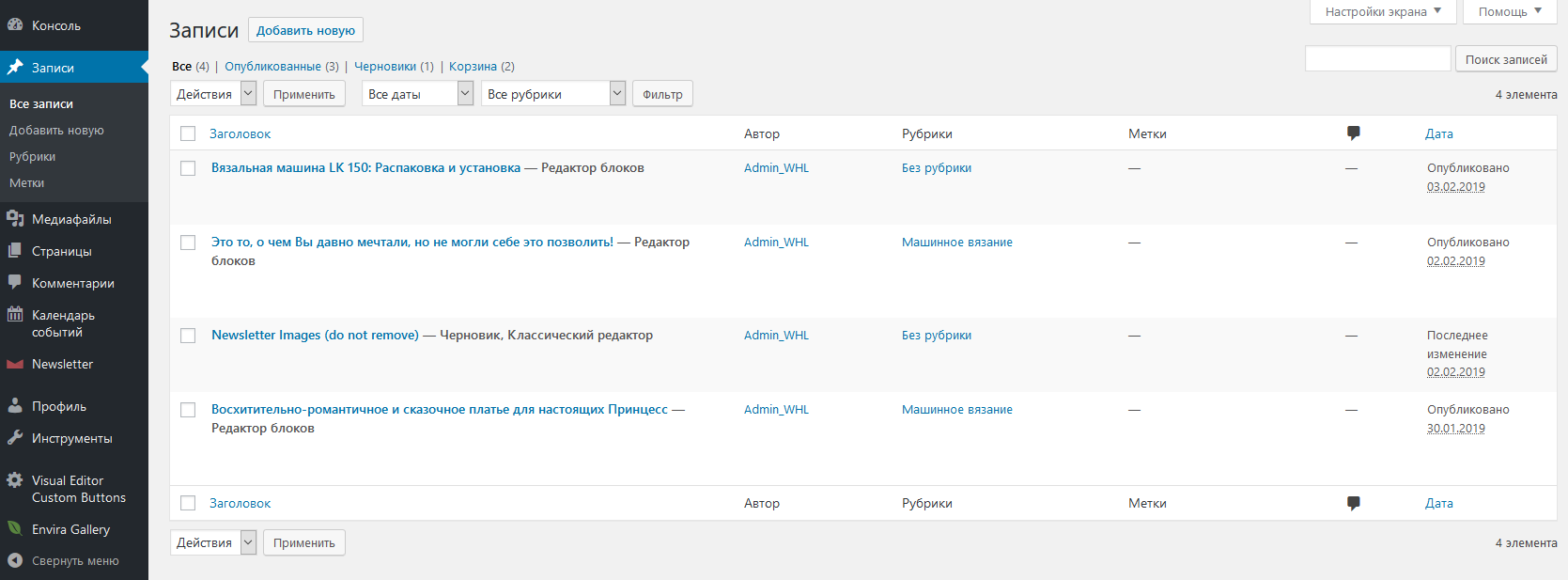
1. После входа в административную часть сайта, в левом меню выбрать раздел “Записи”, затем нажать кнопку “Добавить новую”, либо можно нажать её сразу в левом меню. Появится окно интерфейса для создания новой записи.
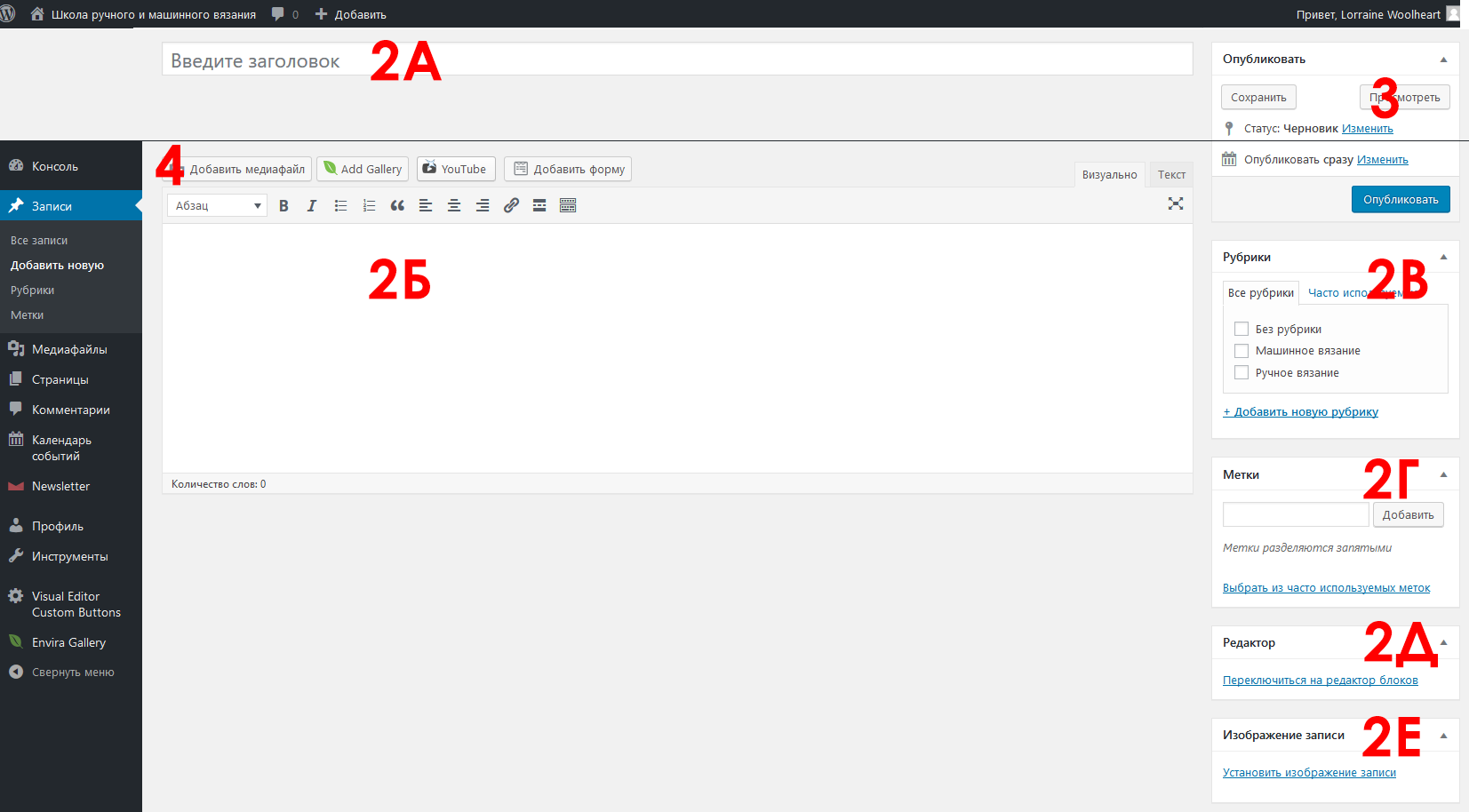
2. Заполняем поля новости:
А: Заголовок новостного поста (желательно не более 10 слов).
Б. “Тело” новости – основная информация.
В. Модуль “Рубрики”: отметить, к какой из рубрик отнести новость.
При необходимости добавить новую рубрику – нажать в левом меню в пункте “Записи” подраздел “Рубрики”, где вносится название рубрики, ярлык и описание.
Ярлык – это “метка” рубрики внутри сайта, по умолчанию аналогичен названию рубрики и пишется на кириллице, строго рекомендуется сменить на латинскую транскрипцию (например, ярлык к рубрике “Новости” прописать как “novosti’ или “news” или тому подобное).
Описание – описание самой рубрики для администраторов и редакторов сайта. Вносится по необходимости./
Г. Модуль “Метки” – выбрать тэги, подходящие к создаваемой новости, либо создать для неё новые, вписав их в поле в самом модуле и нажав кнопку “Добавить”.
Д. Модуль “Редактор”: Позволяет переключаться на визуальный редактор блоков. Обычно используется для последующего редактирования ранее созданной новости.
Е. Модуль “Изображение записи” – данное изображение отображается в ленте новостей, как привязанное к данной конкретной новости, а так же в заголовке самой новости на отдельной странице, если пользователь кликает на новость в списке последних новостей. Строго рекомендуется размещать тематическую картинку. Рекомендуемое разрешение картинки: не менее 800 пикселей в ширину и не менее 400 пикселей в высоту..NB!: Сильно большие картинки рекомендуется сперва уменьшать до рекомендуемых размеров.
3. После создания новости нажимаем кнопку “Опубликовать” (справа вверху страницы), впоследствии кнопка будет называться “Обновить”.
В том же модуле можно выставить дату публикации новости, отличной от текущей (повесить новость на сайт задним числом, например), и изменить статус новости (“Опубликовано”, “На рассмотрении”, “Черновик”).
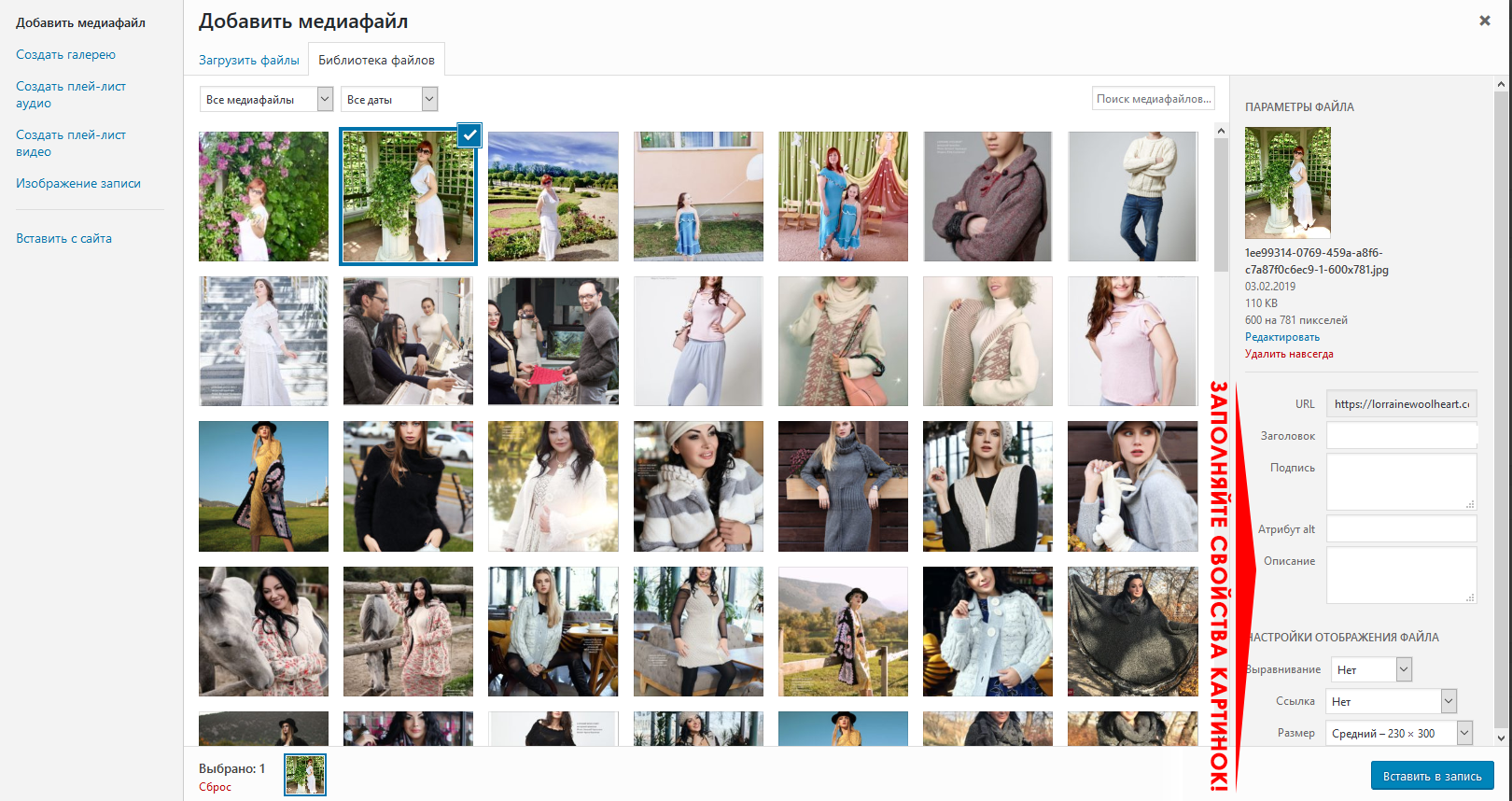
4. Для размещения картинки внутри самой новости: подвести курсор к желаемому месту размещения картинки (обычно – начало статьи или абзаца), кликнуть туда, и нажать кнопку “Добавить медиафайл”. Откроется окно с библиотекой файлов, хранящихся на сервере. Выбрать необходимый файл, или при необходимости загрузить новый на сервер, нажав на закладку “Загрузить файлы” вверху открывшегося окна.
Важно: Справа от выбранного окна в параметрах файла в разделе “Настройки отображения файла” выбрать “Выравнивание файла” (справа, слева от текста или по центру), “Размер” (показ файла на сайте, от оригинального размера и в сторону уменьшения), и будет ли файл служить ссылкой на другой адрес в Интернете (при необходимости – указать адрес) или нет. Если не сделали это сразу: можно сделать это, кликнув на вставленный в “тело” новости файл, и в появившемся popup-меня нажав на иконку карандашика.
Строго рекомендуется заполнять соответствующие поля в свойствах каждого файла, которые располагаются справа от окна с уже загруженными файлами, такие как “Заголовок”, “Подпись” (альтернатива Заголовку для сторонних модулей, таких как фотогалерея), “Атрибут Alt” (замещающий текст на броузерах с отключенным просмотром изображений ради экономии трафика), и “Описание”. Много времени это обычно не занимает, но сильно облегчает жизнь в дальнейшем, при создании других новостей и событий, когда вдруг понадобится загружаемый/редактируемый файл.
NB! При загрузке новых файлов рекомендуется переименовывать названия файлов с кириллических (если они таковые) на латинские написания. Особо на работу сервера это не влияет, но в случае ручного копирования адреса какой-нибудь картинки, или даже копирования-вставки адреса сам этот адрес будет длинным и непонятным, потому как сервера автоматически сменяют кириллические названия на их закодированные в машинный язык аналоги. И тогда при случайной потере хотя бы одного символа человек будет переправлен по неверному маршруту. В случае же с названиями на латинице даже при потере знаков из адреса его можно “додумать” и вписать самостоятельно.
После каждого изменения содержимого, не забываем нажимать кнопку “Обновить” (п.3)
Создание новой или редактирование существующей галереи.
Для создания новой галереи:
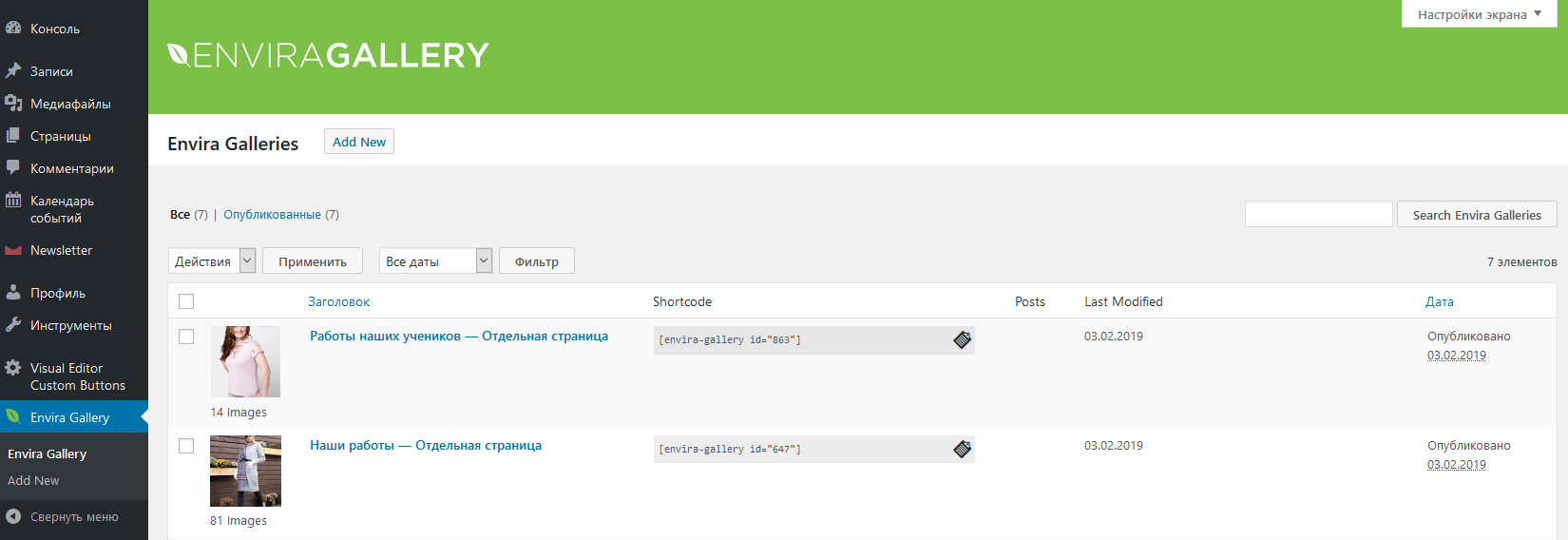
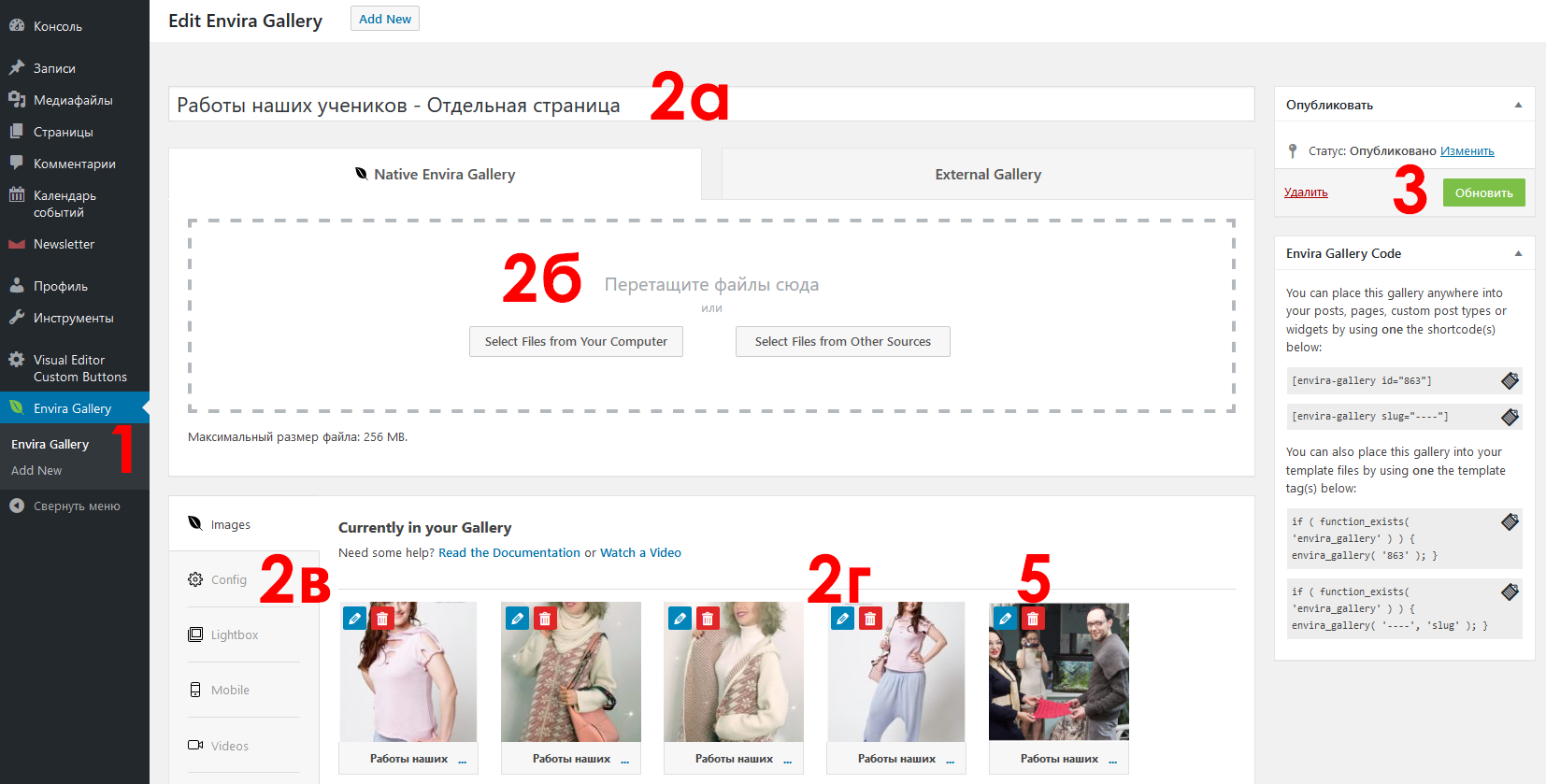
- В левом меню админки сайта выбираем пункт “Envira Gallery” – “Add New” (создать новую)
-
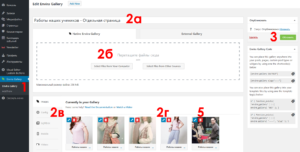
Пошаговая инструкция по созданию Заполняем поля в свойствах новой галереи:
а) Название галереи
б) Загружаем картинки в галерею с компьютера, нажав кнопку “Select Files From Your Computer”
в) После загрузки картинок на сервер, можно изменить свойства демонстрации картинок по желанию. Фактически, настройки по умолчанию настроены так же, как в галерее на стартовой странице. Единственный атрибут, который рекомендуется сменить вручную – количество столбцов изображений на странице с редактируемой галереей – (по умолчанию на других страницах выставлено 5 столбцов – “5 Columns”). Заменить этот атрибут можно, кликнув на боковую закладку “Config”, и выбрав напротив пункта “Number of Gallery Columns” соответствующее значение.
г) Чтобы изменить свойства загруженных файлов, нажмите на иконку карандашика на загруженном в галерею изображении. Окно редактирования свойств изображения во многом схоже, а по функционалу аналогично окну интерфейса Библиотеки Медиафайлов (см. раздел “Создание новости в ленту новостей”, п. 4, абзац “Важно”). - После создания галереи, нажимаем кнопку “Опубликовать” в правом верхнем углу экрана.
Галерея будет создана и появится в списке галерей, увидеть который можно, кликнув в административном меню на раздел “Envira Gallery”.
Для редактирования уже существующих галерей – нажать кнопку “Изменить” в списке галерей в разделе “Envira Gallery” административного меню. - Для смены очередности изображений в галерее – перетащите их мышкой на желаемую позицию.
- Для удаления лишних изображения – нажмите иконку “Корзинка” на самом изображении.
Для вставки галереи в страницу новости:
Следовать правилу, описанному в п.4 раздела “Создание новости в ленту новостей”, используя вместо кнопки “Добавить медиафайл” кнопку “Add Gallery”!
В открывшемся окне выбрать нужную галерею, и нажать “Select”, после чего галерея появится в нужном месте страницы.
Редактирование существующих галерей (например, чтобы добавить или удалить картинки, или изменить описание файла внутри галереи) происходит по аналогу с созданием новой, но вместо “Add New” выбирается галерея из списка, под названием которой следует нажать ссылку “Изменить”. Далее – п.п. 2а-2г данного раздела.
Создание события в календаре событий
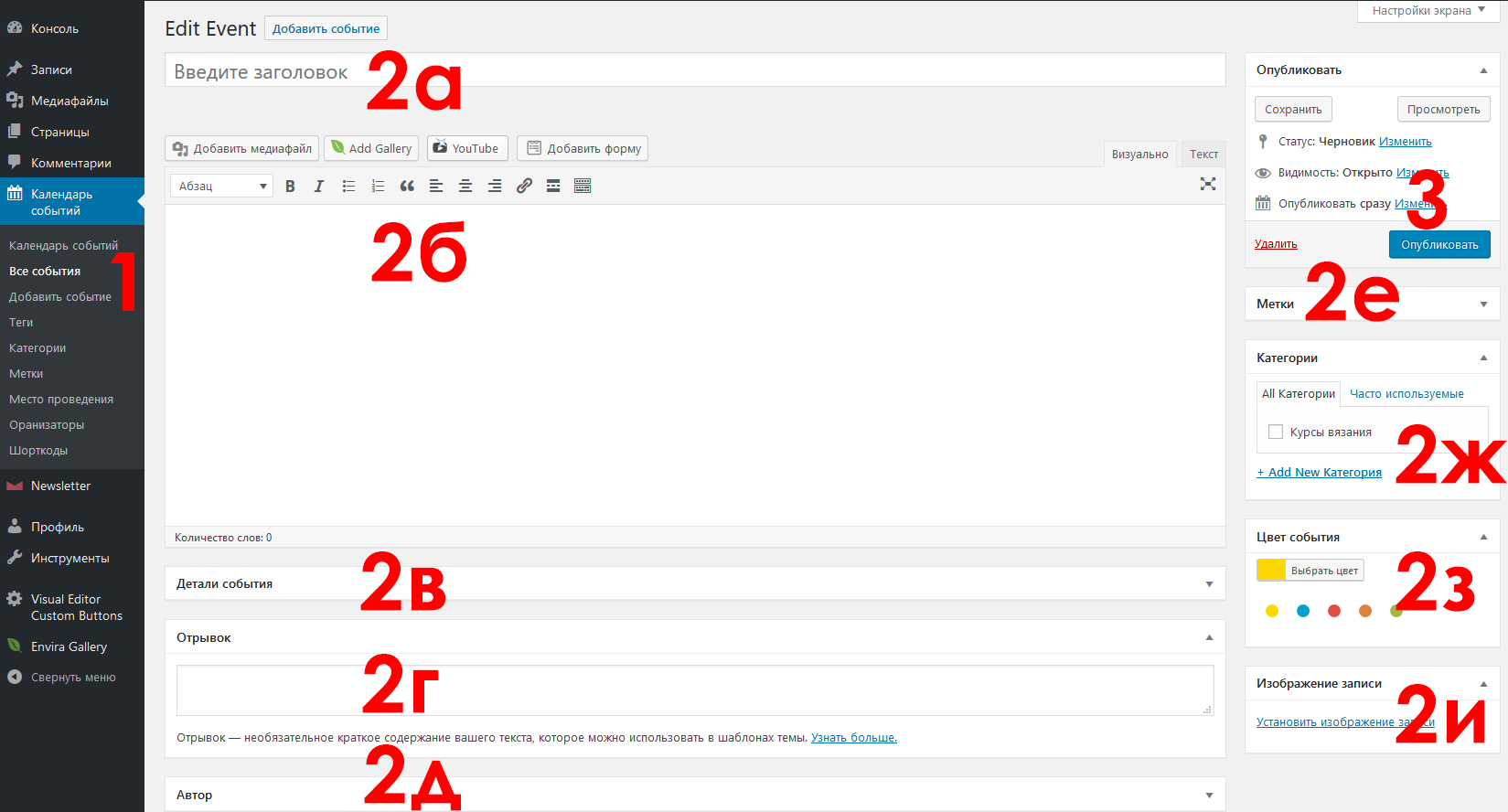
- Выбираем закладку “Календарь событий” в административном меню. В закладке нажимаем “Все события” или “Добавить событие”.
- Заполняем поля события:
а) Название события
б) Развернутое описание события (программа мероприятия)
в) Детали события (на картинке поле свёрнуто)% начало и конец мероприятия, имя организатора, события, место проведения, стоимость участия и прочее.
г) Обязательно: заполнить поле “Отрывок” – краткий анонс новости, он отображается в списке событий в самом календаре в публичной части сайта.
Обычно используются первые абзацы основного текста из описания события.
д) Выбрать автора (по умолчанию вставляется тот, под чьим административным аккаунтом создаётся данное событие)
е) Модуль “Метки” – работает по аналогу с модулем “Метки” в разделе создания новости в ленту новостей. То есть это хештеги, заполнять рекомендуется!.
Ж) Модуль “Категории” – по аналогу с модулем “Рубрики” в разделе “Создание новости в ленту новостей”, указывать обязательно, при необходимости создавать требуемые.
з) “Цвет события” – это точечная метка в списке событий календаря и точечная метка на дате в самом календаре. Рекомендуется определиться с категориями и разделять их на цвета в том числе, используя данный модуль. Например, уроки по вязанию выделять красным, мастер-классы – синим, и т.д.
и) “Изображение записи” – соответствует изображению записи в новостях в ленте новостей. Строго рекомендуется к заполнению! Рекомендуемый размер картинки – не менее 800 пикселей в ширину и 400 в высоту. - Нажимаем “Опубликовать” – событие будет сохранено и появится в списке событий, а также в публичной части страницы, в соответствующей дате внутри календаря, и справа от него в списке событий на указанную в “Деталях события” (п. 2в данного раздела) дату.